יציאות תג מחיר גרפי HDMI, DisplayPort ואפשרויות הקישוריות האחרונות
- יציאות תג מחיר גרפי HDMI, DisplayPort ואפשרויות הקישוריות האחרונות
- צורות של יציאות לכרטיס תצוגה
- מה עושות יציאות תג מחיר תצוגה?
- כיצד לעשות בחירה את יציאות הקרטון הגרפי הנכונות עבור המשאלות האישי שלך
- כיצד להצטרף את תג מחיר המסך למסך
- II. צורות של יציאות לכרטיס תצוגה
- III. מה עושות יציאות תג מחיר תצוגה?
- IV. כיצד לעשות בחירה את יציאות הקרטון הגרפי הנכונות עבור המשאלות האישי שלך
- V. כיצד להצטרף את הקרטון הגרפי האישי שלך לצג האישי שלך
- VI. כיצד לפענח שיקולים ביציאת תג מחיר תצוגה
- שאלות נפוצות על חומר הנושא על יציאות כרטיסים גרפיים
- ט. אֶמְצָעִי
כרטיסים גרפיים הם מרכיבים חיוניים של כל מחשב אישי או תחנת משימה למשחקים. הם מספקים את השפעה העיבוד הדרוש לעיבוד גרפיקה ותצלומים על הצג האישי שלך. על מנת לנקוט פעולה, כרטיסים גרפיים צריכים לשלב הרבה יציאות שיכולות לגלוש לסוגים יותר מכמה של תצוגות.
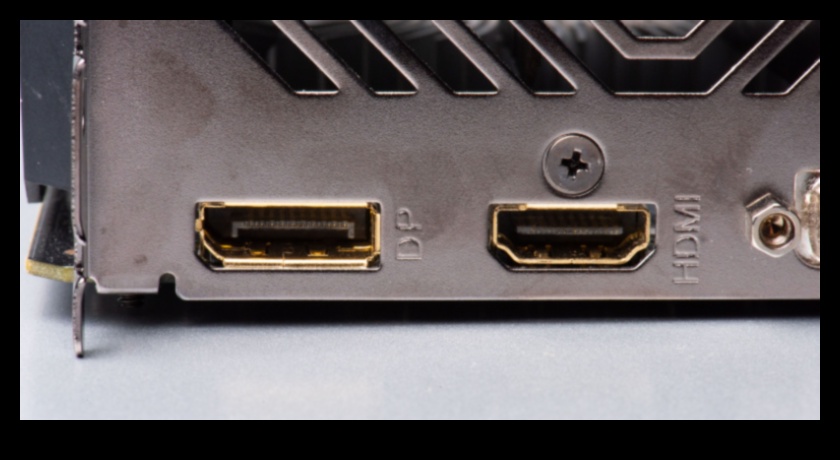
הקטגוריות הנפוצים ביותר של יציאות תג מחיר גרפי הם HDMI, DisplayPort ו-DVI. לכל הסוגים נמל יש הטבות וחסרונות משלו, ולכן מכריע לעשות בחירה את המתאימים לצרכים שלכם.
צורות של יציאות לכרטיס תצוגה
להלן הערכה קצרה של הסוגים השונים של יציאות כרטיסים גרפיים:
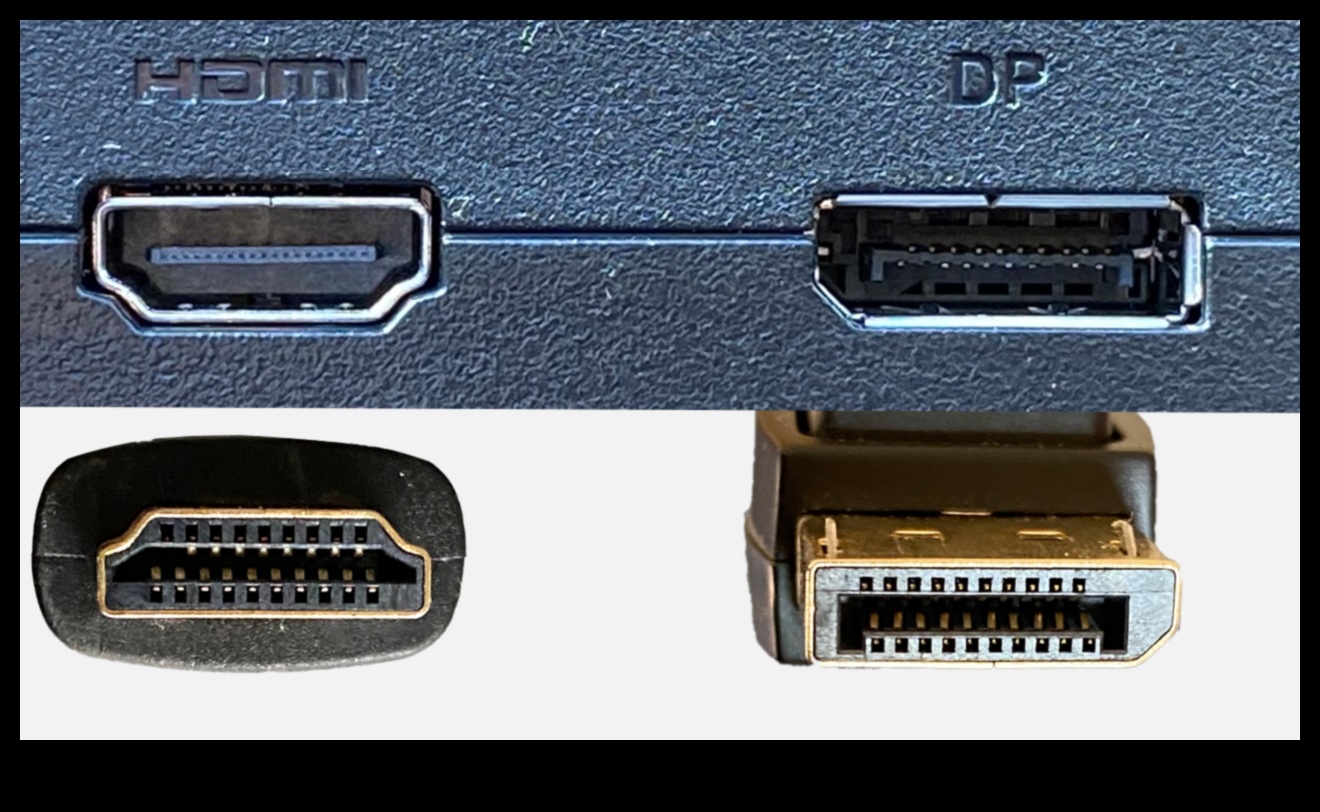
- HDMI: HDMI הוא ממשק וידאו וירטואלי שניתן ליישם בו כדי להצטרף תג מחיר גרפי לצג, טלוויזיה או מקרן. HDMI עוזר בווידאו ואודיו בהבחנה גבוהה, וזהו הסוג הטיפוסי ביותר של יציאת תג מחיר גרפי.
- DisplayPort: DisplayPort הוא ממשק וידאו וירטואלי תוספת אותו הדבר ל-HDMI. DisplayPort עוזר ברזולוציות ובקצבי רענון גבוהים יותר מצהיר על ה-HDMI, והוא משמש ברציפות לצגי גיימינג.
- DVI: DVI הוא ממשק וידאו אותו הדבר קודם יותר גם זה נתמך באמצעות יסוד מהכרטיסים הגרפיים. DVI אינו לא יוצא דופן כמו HDMI או DisplayPort, אך ניתן לנצל בו כדי להצטרף תג מחיר גרפי לצג שאין לו הרשמה דיגיטלית.
מה עושות יציאות תג מחיר תצוגה?
יציאות תג מחיר תצוגה מאפשרות לך להצטרף את הקרטון הגרפי האישי שלך להתקן מסך. מעין הפתח שבה אתה אולי צרכן יכול להיות תלוי בסוג התקן התצוגה שברשותך.
כדוגמה, כשיש לך מסך מחשב ולא באמצעות כניסת HDMI, יהיה לך ליישם בכבל HDMI כדי להצטרף את הקרטון הגרפי האישי שלך לצג. כשיש לך מסך מחשב ולא באמצעות כניסת DisplayPort, יהיה לך ליישם בכבל DisplayPort כדי להצטרף את הקרטון הגרפי האישי שלך לצג.
כיצד לעשות בחירה את יציאות הקרטון הגרפי הנכונות עבור המשאלות האישי שלך
בעת בחירת יציאות לכרטיס גרפי, עליך לחשוב על את הסטנדרטים הבאים:
- מעין התקן התצוגה שברשותך
- הרזולוציה וקצב הרענון של כלי התצוגה האישי שלך
- מעין המשחקים שאתה פשוט נהנה
כשיש לך כלי מסך ברזולוציה גבוהה, יהיה לך לעשות בחירה יציאות לכרטיס גרפי התומכות ברזולוציות גבוהות. אם במקרה נהנה במשחקים הדורשים קצבי פריימים גבוהים, יהיה לך לעשות בחירה יציאות לכרטיס גרפי התומכות בקצבי רענון גבוהים.
תוכל לגלות נתונים תוספת על הסוגים השונים של יציאות כרטיסים גרפיים והרזולוציות הנתמכות וקצבי הרענון שלהם ממש באתר הרשת של היצרן.
כיצד להצטרף את תג מחיר המסך למסך
כדי להצטרף את הקרטון הגרפי לצג האישי שלך, יהיה לך ליישם בכבל מתאים. מעין הכבל שאתה פשוט רוצה ל יכול להיות תלוי בסוג היציאות שיש לכרטיס המסך והצג האישי שלך.
כדוגמה, אם לכרטיס המסך האישי שלך יש יציאת HDMI ולצג האישי שלך יש כניסת HDMI, יהיה לך ליישם בכבל HDMI כדי להצטרף את שני המכשירים.
פעם אחת שיש לך את הכבל המדויק, תוכל להצטרף את תג מחיר המסך האישי שלך לצג באמצעות סיים השלבים הבאים:
- כבה את המחשב האישי ונתק אותו משקע החשמל.
- דף אינטרנט את יציאת ה-HDMI בכרטיס המסך האישי שלך.
- דף אינטרנט את כניסת ה-HDMI על המסך האישי שלך.
- חבר את כבל ה-HDMI ליציאת ה-HDMI בכרטיס המסך האישי שלך.
- חבר את הסף השני של כבל ה-HDMI לכניסת ה-HDMI בצג האישי שלך.
- הפעל את המחשב האישי וחבר אותו בחזרה לשקע החשמל.
לאחר חיבור הקרטון הגרפי והצג האישי שלך, אתה אולי אמור בעל היכולת להציץ את התצוגה מהמחשב האישי שלך
| יציאות לכרטיס תצוגה | HDMI |
|---|---|
| מעין הנמל | ממשק וידאו וירטואלי |
| רזולוציה מקסימלית | 4K UHD (3840×2160) |
| רוחב פס | 18 Gbps |
| אפשרויות | ערוץ החזרת שמע (ARC), Ethernet ובקרת אלקטרוניקה לצרכן (CEC) |
| יציאות לכרטיס תצוגה | DisplayPort |
|---|---|
| מעין הנמל | ממשק וידאו וירטואלי |
| רזולוציה מקסימלית | 8K UHD (7680×4320) |
| רוחב פס | 32 Gbps |
| אפשרויות | סנכרון אדפטיבי, מגוון דינמי עליון (HDR) וקצב רענון טווח (VRR) |
| יציאות לכרטיס תצוגה | סיכויים הקישוריות האחרונות |
|---|---|
| מעין הנמל | USB-C |
| רזולוציה מקסימלית | 4K UHD (3840×2160) |
| רוחב פס | 10 Gbps |
| אפשרויות | DisplayPort שיטה חלופי, אספקת אנרגיה חשמלית ו-Thunderbolt 3 |
| יציאות לכרטיס תצוגה | מפרט תג מחיר תצוגה אפשרויות |
|---|---|
| מעין הנמל | רבים יציאות, קצב ורוחב פס |
| רזולוציה מקסימלית | הרזולוציה המקסימלית שהיציאה יכולה לתת דחיפה ל בה |
| רוחב פס | סכום המידע שהיציאה יכולה למסור בשנייה |
| אפשרויות | כל אפשרויות נוספות שהיציאה עשויה לתת דחיפה ל בהן, דומה ל ערוץ החזרת שמע (ARC), Ethernet ובקרת אלקטרוניקה לצרכן (CEC) |
II. צורות של יציאות לכרטיס תצוגה
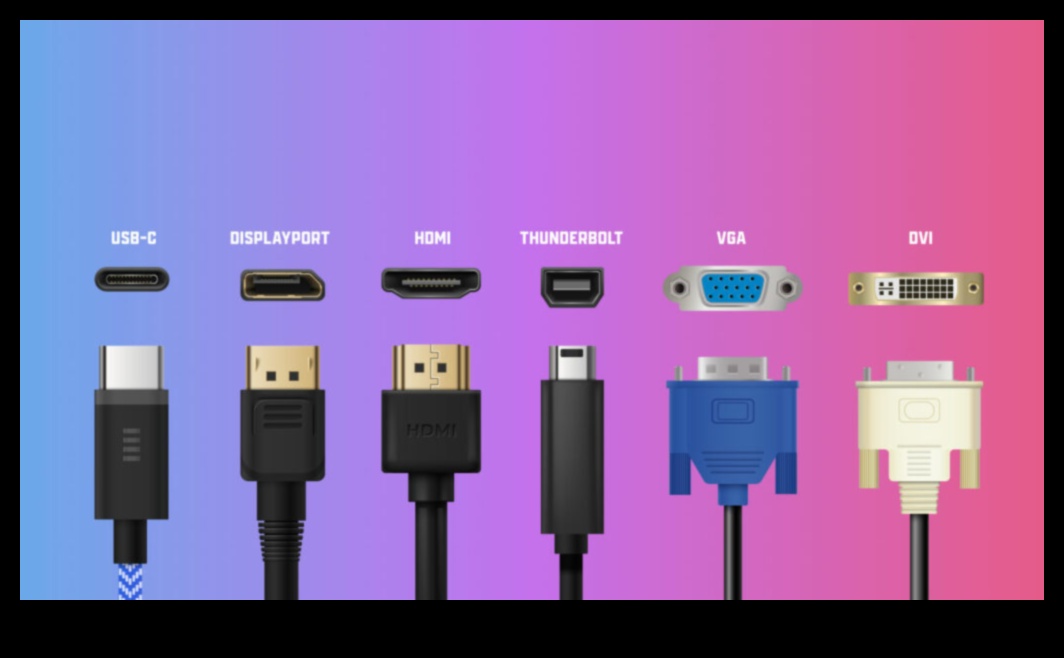
יש מספר של מיני סוגים יותר מכמה של יציאות לכרטיסים גרפיים ניתן למצוא, כל אחת ולא באמצעות אוסף בלעדי משלה של אפשרויות והטבות. הקטגוריות הנפוצים ביותר של יציאות כרטיסים גרפיים כוללים:
- HDMI: HDMI הוא ממשק מולטימדיה בחדות גבוהה התומך הן בווידאו והן באודיו. שזה יכול להיות הסוג הטיפוסי ביותר של יציאת כרטיסים גרפיים, והוא מתאים ברוב המקרים המסכים המודרניים.
- DisplayPort: DisplayPort הוא מעין מודרני יותר של יציאת תג מחיר גרפי שנועד לתת רוחב פס ורזולוציות גבוהות יותר מצהיר HDMI. זה יכול אפילו מתאים ברוב המקרים המסכים המודרניים.
- DVI: DVI הוא ממשק וידאו וירטואלי שהיה פעם הסוג המועדף ביותר של יציאות תג מחיר גרפי. שוב, מאז הוא שונה באמצעות HDMI ו-DisplayPort.
- VGA: VGA הוא ממשק וידאו אותו הדבר מדור קודם גם זה נתמך באמצעות יותר מאחד תצוגות ישנים יותר. שוב, זה לא מומלץ מאוד לשמש ולא באמצעות כרטיסים גרפיים מודרניים.
כמו גם לארבעת הקטגוריות העיקריים הללו של יציאות כרטיסים גרפיים, יש יכול אפילו רבים צורות של יציאות אחרים, הרבה פחות נפוצים, דומה ל:
- S-Video: S-Video הוא ממשק וידאו אותו הדבר שפעם היה אהוב לחיבור מכשירי וידאו לטלוויזיות. שוב, זה כבר לא מתרגל אינטנסיבי.
- אלמנט וידאו: Component Video הוא ממשק וידאו אותו הדבר המשמש לחיבור משאבים וידאו בחדות גבוהה לטלוויזיות.
- וידאו מפואר: Composite Video הוא ממשק וידאו אותו הדבר שהוא הסוג הקל והכי יותר חסכוני של חיבור וידאו.
בבחירת תג מחיר תצוגה, מכריע לאמת שיש לו את היציאות הדרושות עבור המסכים שלכם. אם אינך מוגן אילו יציאות אתה רוצה שיהיה לך, התייעץ ולא באמצעות יצרן המסכים האישי שלך.
III. מה עושות יציאות תג מחיר תצוגה?
יציאות תג מחיר תצוגה מאפשרות לך להצטרף את הקרטון הגרפי לצג האישי שלך. יש מספר מינים יותר מכמה של יציאות לכרטיסים גרפיים, כל אחת ולא באמצעות אוסף אפשרויות בלעדי משלה.
הסוג הטיפוסי ביותר של יציאת תג מחיר תצוגה הוא יציאת HDMI. יציאות HDMI תומכות בווידאו ואודיו בהבחנה גבוהה, והן תואמות למגוון גדול של ערכה.
מעין לא יוצא דופן תוספת של יציאות תג מחיר גרפי הוא ה-DisplayPort. יציאות DisplayPort תומכות יכול אפילו בווידאו ואודיו בהבחנה גבוהה, אך הן מציעות יותר מאחד הטבות על פני יציאות HDMI. כדוגמה, יציאות DisplayPort כישרונות לתת דחיפה ל ברזולוציות ובקצבי רענון גבוהים יותר, וניתן ליישם בהן יכול אפילו לשרשרת תצוגות מרובים בשילוב.
סוגים שונים של יציאות תג מחיר גרפי כוללים DVI, VGA ו-Thunderbolt. לכל הסוגים יציאה יש אוסף אפשרויות בלעדי משלו, ולכן מכריע לעשות בחירה את הפתח המתאימה לצרכים שלכם.
לנתונים תוספת על הסוגים השונים של יציאות כרטיסים גרפיים, עיין במאמר שלנו בנושא HDMI, DisplayPort, DVI ו-VGA.
IV. כיצד לעשות בחירה את יציאות הקרטון הגרפי הנכונות עבור המשאלות האישי שלך
בעת בחירת יציאות הקרטון הגרפי המתאימות לצרכים האישי שלך, ישנם רבים יסודות שיש לחשוב על.
- מעין המסך שיש לך.
- הרזולוציה וקצב הרענון של הצג האישי שלך.
- מעין המשחקים שאתה פשוט נהנה.
- רבים המסכים שברצונך להצטרף.
לאחר שקלתם את הסטנדרטים הללו, תוכלו להתחיל לצמצם את ההחלטות שלכם. כשיש לך מסך מחשב יחיד, יהיה לך רק א יציאת תג מחיר גרפי אחת. כשיש לך רבים מסכים עין בעין, יהיה לך תג מחיר גרפי ולא באמצעות רבים יציאות.
למשחקים, תרצו לעשות בחירה תג מחיר גרפי ולא באמצעות יציאות התומכות ברזולוציה ובקצב הרענון הגבוהים ביותר. כדוגמה, כשיש לך מסך מחשב 4K, תרצה לעשות בחירה תג מחיר גרפי ולא באמצעות יציאת HDMI 2.0 או יציאת DisplayPort 1.4.
אם אינך מוגן אילו יציאות לכרטיס תצוגה אתה רוצה שיהיה לך, עדיף לדבר עם איש מכירות ברוטו בקיא. הם יכולים להושיט יד לך לעשות בחירה את הקרטון הגרפי הנכונה לצרכים האישי שלך.
V. כיצד להצטרף את הקרטון הגרפי האישי שלך לצג האישי שלך
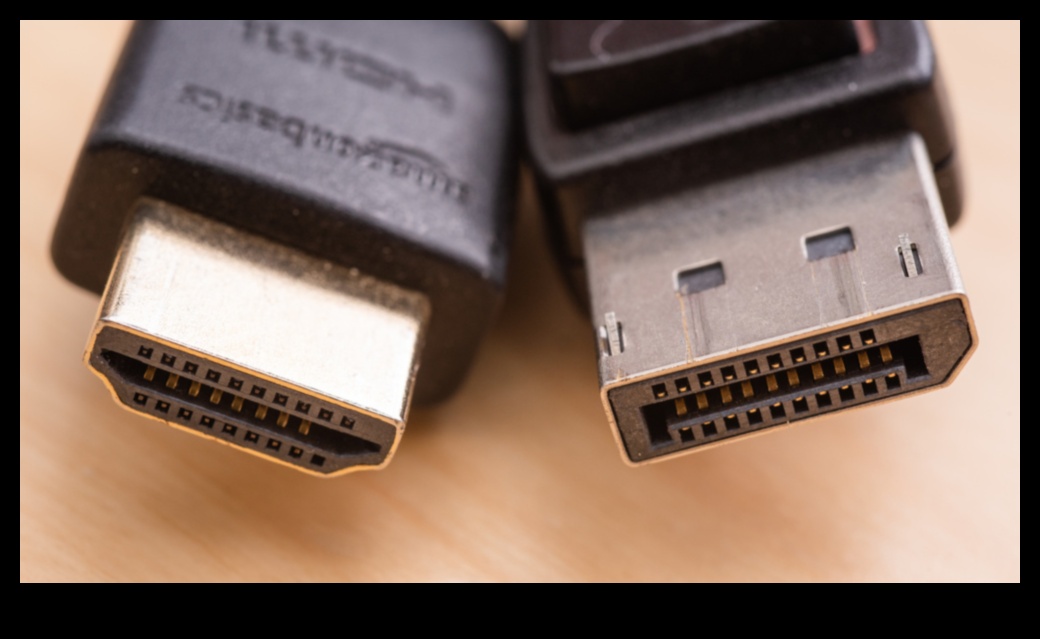
כדי להצטרף את הקרטון הגרפי לצג האישי שלך, תזדקק לכבל שתואם הן לכרטיס הגרפי והן לצג. צורות של הכבלים הנפוצים ביותר המשמשים לחיבור כרטיסים גרפיים לצגים הם HDMI, DisplayPort ו-DVI.
כדי להצטרף את הקרטון הגרפי לצג באמצעות כבל HDMI, בצע את השלבים הבאים:
- כבה את המחשב האישי ונתק את כל כבלי החשמל.
- דף אינטרנט את יציאת ה-HDMI בכרטיס המסך האישי שלך. הוא ממוקם לרוב בגב הקרטון, קרוב ל היציאות האחרות.
- דף אינטרנט את יציאת ה-HDMI על המסך האישי שלך. הוא ממוקם לרוב בגב הצג, קרוב ל היציאות האחרות.
- חבר את כבל ה-HDMI לכרטיס הגרפי ולצג.
- הפעל את המחשב האישי וחבר מחדש את כל כבלי החשמל.
כדי להצטרף את הקרטון הגרפי לצג באמצעות כבל DisplayPort, בצע את השלבים הבאים:
- כבה את המחשב האישי ונתק את כל כבלי החשמל.
- דף אינטרנט את יציאת DisplayPort בכרטיס המסך האישי שלך. הוא ממוקם לרוב בגב הקרטון, קרוב ל היציאות האחרות.
- דף אינטרנט את יציאת DisplayPort על הצג האישי שלך. הוא ממוקם לרוב בגב הצג, קרוב ל היציאות האחרות.
- חבר את כבל DisplayPort לכרטיס המסך ולצג.
- הפעל את המחשב האישי וחבר מחדש את כל כבלי החשמל.
כדי להצטרף את הקרטון הגרפי לצג באמצעות כבל DVI, בצע את השלבים הבאים:
- כבה את המחשב האישי ונתק את כל כבלי החשמל.
- דף אינטרנט את יציאת ה-DVI בכרטיס המסך האישי שלך. הוא ממוקם לרוב בגב הקרטון, קרוב ל היציאות האחרות.
- דף אינטרנט את יציאת ה-DVI בצג האישי שלך. הוא ממוקם לרוב בגב הצג, קרוב ל היציאות האחרות.
- חבר את כבל ה-DVI לכרטיס המסך ולצג.
- הפעל את המחשב האישי וחבר מחדש את כל כבלי החשמל.
לאחר שחיברת את הקרטון הגרפי לצג האישי שלך, אתה אולי אמור בעל היכולת להציץ את התצוגה מהמחשב האישי שלך על הצג.
VI. כיצד לפענח שיקולים ביציאת תג מחיר תצוגה
אם במקרה נתקל בבעיות ולא באמצעות יציאות הקרטון הגרפי האישי שלך, יש יותר מאחד בעיות שאתה יכול להיות לנסות כדי לפענח את הסוגיה.
- ודא שכרטיס המסך האישי שלך הכניס כהלכה בלוח המומיה האישי שלך. הקרטון הגרפי רוצה ל להשתנות ל מותקן היטב ללוח המומיה, וכבלי החשמל צריכים להשתנות ל מחוברים היטב.
- נסה יציאת תג מחיר גרפי בדרך אחרת. כשיש לך יותר מיציאת תג מחיר גרפי אחת זמינה, נסה ליישם ביציאה בדרך אחרת.
- עדכן את מנהלי ההתקן של תג מחיר המסך האישי שלך. ודא שיש לך את מנהלי ההתקן העדכניים ביותר עבור תג מחיר המסך האישי שלך.
- התקן מחדש את מנהלי ההתקן של תג מחיר המסך האישי שלך. אם החלפה מנהלי ההתקן האישי שלך לא פותר את הסוגיה, שאתה יכול להיות להעיף מבט ב להכניס אלה מחדש.
- 0 את הגדרות הקרטון תצוגה האישי שלך. שאתה יכול להיות לאפס את הגדרות הקרטון הגרפי האישי שלך לברירות המחדל שלהן באמצעות סיים ההוראות במדריך לכרטיס המסך האישי שלך.
- פנה ליצרן הקרטון הגרפי האישי שלך. אם ניסית את כל השלבים לעיל ואתה נשאר להיות נתקל בבעיות, תוכל לפנות ליצרן הקרטון הגרפי האישי שלך לקבלת עזרה.
שאלות נפוצות על חומר הנושא על יציאות כרטיסים גרפיים
להלן יותר מאחד שאלות נפוצות לגבי יציאות כרטיסים גרפיים:
-
מה ההבדל בין HDMI ל-DisplayPort?
-
איזו יציאה טובה יותר, HDMI או DisplayPort?
-
מהי הזדמנות הקישוריות העדכנית ביותר עבור כרטיסים גרפיים?
-
כיצד ארוחות לעשות בחירה את יציאות הקרטון הגרפי המתאימות לצרכים שלי לגמרי?
-
איך אני מחבר את הקרטון תצוגה שלי לגמרי למסך?
-
כיצד ארוחות לפענח שיקולים ביציאת תג מחיר תצוגה?
יציאות תג מחיר תצוגה הן יסוד מכריע בכל מחשב אישי גיימינג או תחנת משימה. הם מאפשרים לך להצטרף את המסך האישי שלך, מנגנון היקפי אחר, או אפילו GPUs חיצוניים. באמצעות הבנת צורות של היציאות המגוון הזמינים וכיצד לעשות בחירה את היציאות הנכונות לצרכים האישי שלך, שאתה יכול להיות לוודא שתהיה לך חווית הספורט הטובה ביותר האפשרית.
הנה יותר מאחד מהדברים החשובים ביותר מהמאמר הזה:
- ישנם שלושה מינים עיקריים של יציאות תג מחיר גרפי: HDMI, DisplayPort ו-DVI.
- HDMI הוא הסוג הטיפוסי ביותר של יציאות, והוא נתמך באמצעות כמעט כל המסכים והטלוויזיות.
- DisplayPort הוא מעין מודרני יותר של יציאות שמספק רזולוציות וקצבי רענון גבוהים יותר מצהיר HDMI.
- DVI הוא מעין יציאה קודם יותר גם זה נתמך באמצעות יסוד מהמסכים, אך הוא אינו לא יוצא דופן כמו HDMI או DisplayPort.
- בעת בחירת יציאות לכרטיס גרפי, עליך לדמיין את מעין הצג או הטלוויזיה שם תשתמש, בנוסף ל את הרזולוציה וקצב הרענון הנדרש.
באמצעות סיים אותם, תוכל לעשות בחירה את יציאות הקרטון הגרפי הנכונות לצרכים האישי שלך ולאשר שתהיה לך חווית הספורט הטובה ביותר האפשרית.
ט. אֶמְצָעִי
להלן רבים מקורות שאולי יעזרו לך:
ש: מהם הסוגים השונים של יציאות לכרטיס תצוגה?
ת: יש מספר מינים יותר מכמה של יציאות כרטיסים גרפיים, משלב HDMI, DisplayPort, DVI ו-VGA. לכל הסוגים נמל יש הטבות וחסרונות משלו, ולכן מכריע לעשות בחירה את הנמל הנכונה לצרכים שלכם.
ש: מה עושות יציאות תג מחיר תצוגה?
ת: יציאות תג מחיר תצוגה מאפשרות לך להצטרף את הקרטון הגרפי לצג האישי שלך. מעין הפתח שאתה פשוט רוצה ל יכול להיות תלוי בסוג הצג שיש לך.
ש: כיצד ארוחות לעשות בחירה את יציאות הקרטון הגרפי המתאימות לצרכים שלי לגמרי?
ת: בעת בחירת יציאות לכרטיס גרפי, עליך לחשוב על את הסטנדרטים הבאים:
- מעין המסך שיש לך
- הרזולוציה וקצב הרענון של הצג האישי שלך
- רבים המסכים שברצונך להצטרף
לאחר שקלתם את הסטנדרטים הללו, תוכלו לעשות בחירה את יציאות הקרטון הגרפי המתאימות לכם.